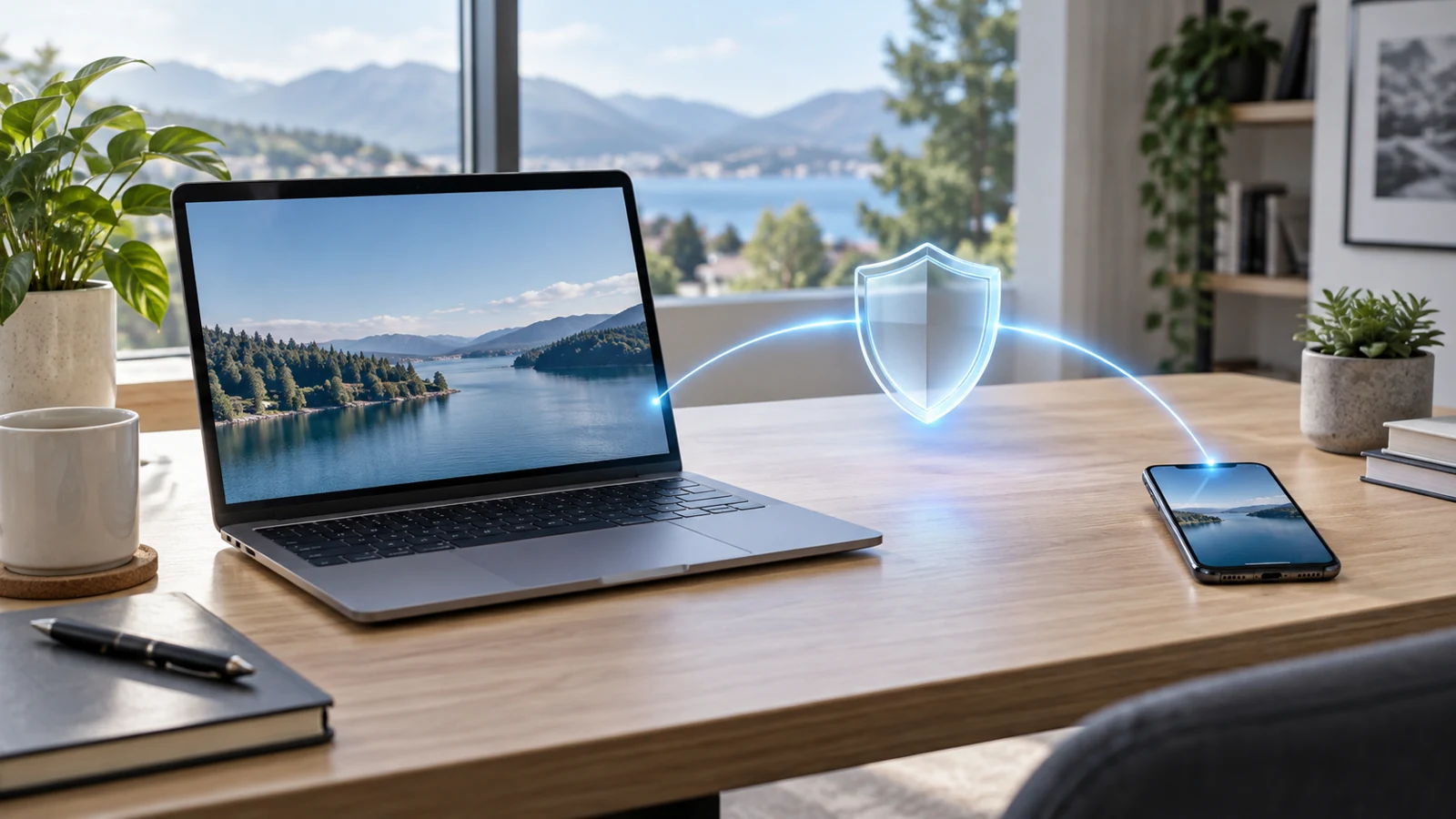
很多人远程办公时会用同一套VPN账号在手机、办公笔记本、家用台式机等多台设备上同时接入企业内网,这种操作本身不是绝对禁止,但不同厂商的VPN系统、企业的权限规则都有不同限制,提前理清对应的注意事项,就能避免出现连接中断、文件同步失败甚至账号异常的问题。
提前确认账号的多设备接入规则
你可以先查阅企业IT部门发布的官方VPN使用说明,确认当前账号允许同时在线的设备数量上限,部分企业的基础权限账号只允许单设备接入,超出限制后最先登录的设备会被强制踢下线,不会提前弹出提示。
如果说明里没有明确标注,你可以先在第一台设备保持VPN连接的状态,尝试用第二台设备登录同账号,观察第一台设备的连接状态变化,这个操作属于低影响测试,不会修改本地任何网络配置,也不会触发不必要的账号安全告警。
规避多设备的内网访问冲突
多台设备同时接入VPN之后,不要在两台设备上同时访问同一个内网资源的独占类服务,比如部分版本的内网财务系统、加密文档编辑服务,这类服务默认限制单账号单会话访问,同时操作很容易触发服务端的会话锁定,导致两边都无法正常提交内容。

远程办公多设备同时接入VPN前,需提前确认账号接入上限,规避内网访问冲突。
如果你的办公笔记本已经接入VPN同步内网的共享盘文件,就不要在另一台台式机上同时用同账号VPN打开同一个正在编辑的大文件,很容易出现文件版本冲突,甚至本地临时缓存的修改内容丢失,建议单文件编辑完成同步到共享盘之后,再换其他设备访问。
注意跨设备的网络环境适配差异
不同设备的本地网络环境差异很大,比如手机用移动数据接入VPN,办公笔记本用家用WiFi接入,部分VPN系统的会话校验会识别不同的出口IP,短时间内频繁切换不同网络的设备登录,VPN下载可能会触发账号的异地访问安全校验,需要你额外完成二次身份验证才能继续使用。
不要在一台设备同时开启VPN和其他代理类工具,另一台设备关闭代理直接连VPN,VPN下载这种不同的网络配置差异,可能会导致VPN服务端判定你的账号存在异常访问行为,临时限制你的内网访问权限,需要联系IT部门人工解除。
异常断开后的会话处理逻辑
如果某台设备的VPN连接意外中断,不要立刻在其他设备上重复登录同账号抢会话,先等待3到5分钟,让VPN服务端自动释放之前残留的失效会话,否则很容易出现所有设备都提示“账号已在线”但实际没有任何有效连接的情况。
你可以先在已经断开的设备上手动点击VPN客户端的退出按钮,确认本地进程完全关闭之后,再尝试在其他设备发起新的连接,大部分常规的连接异常都可以通过这个操作解决,飞鱼不需要修改本地的网络配置参数。